PDF를 화면에서 본 것과 휴대폰에 저장한 것은 다를 수 있습니다. 아이폰 파일 앱과 갤럭시 내 파일에서 다운로드 문서를 찾고, 다시 열리는지 확인하는 방법을 설명합니다.
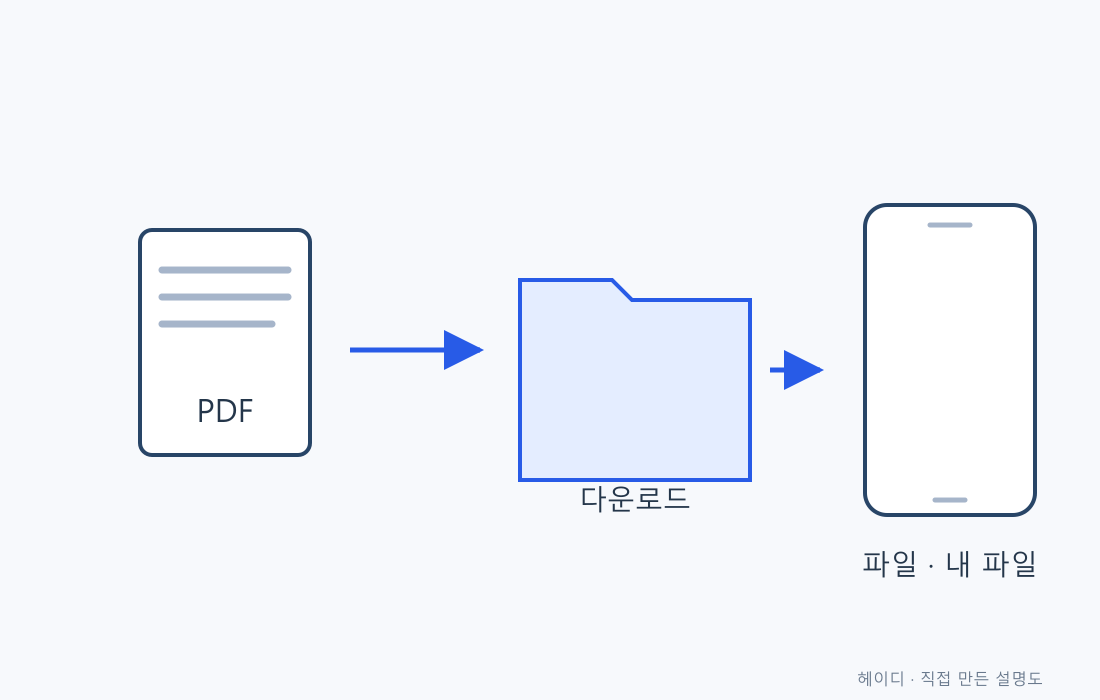
어느 앱에서 받았는지부터 떠올립니다
PDF는 안내문·신청서처럼 여러 페이지 문서를 담는 파일 형식입니다. 인터넷 브라우저, 이메일, 카카오톡 중 어디에서 열었는지에 따라 저장 위치와 저장 동작이 다를 수 있습니다. 화면에 문서가 보였다는 이유만으로 기기에 보관되었다고 단정하지 마세요.
문서 제목이나 파일 이름의 일부를 기억해 두면 검색이 쉬워집니다. “안내문.pdf”처럼 비슷한 이름이 많을 때는 받은 날짜와 파일 크기도 함께 비교합니다.
참고: Apple 지원 — Apple 지원: iPhone 또는 iPad에서 다운로드 항목을 찾을 수 있는 위치 · 삼성전자서비스 — 삼성전자서비스: 갤럭시 내 파일 앱 사용 방법
아이폰에서 찾습니다
- 홈 화면에서 파일 앱을 엽니다. 아이콘이 안 보이면 홈 화면 검색에서 “파일”을 찾습니다.
- 둘러보기에서 iCloud Drive의 다운로드 폴더를 확인합니다.
- 저장 위치를 따로 정했다면 나의 iPhone이나 선택했던 폴더도 확인합니다. 파일 앱 검색에서 제목 일부를 입력해 볼 수 있습니다.
- Safari에서 다운로드했다면 다운로드 목록에서도 해당 항목을 찾습니다.
- 문서를 열어 제목과 페이지 내용이 맞는지 확인합니다.
이렇게 보이면 됩니다. 파일 앱에서 해당 PDF를 다시 열 수 있으면 위치를 찾은 것입니다. 최근 항목에 있다는 사실만으로 오프라인 저장까지 확인한 것은 아닙니다.
갤럭시에서 찾습니다
- 내 파일 앱을 엽니다. 앱 목록 검색에서 “내 파일”을 찾아도 됩니다.
- 카테고리의 다운로드를 먼저 확인합니다.
- 없다면 최근 파일이나 문서 분류에서 찾고, 돋보기로 파일 이름 일부를 검색합니다.
- 카카오톡 등 특정 앱에서 받은 파일은 앱별 저장 폴더가 다를 수 있으므로 받은 앱에서도 저장 완료 여부를 확인합니다.
- 찾은 파일을 열어 실제 문서가 맞는지 확인한 뒤 필요한 폴더에 보관합니다.
여전히 없을 때는 저장 동작을 다시 확인합니다
| 상황 | 확인할 내용 |
|---|---|
| 문서 화면만 열어 봄 | 원래 앱으로 돌아가 다운로드·저장 또는 공유 후 파일에 저장 기능이 있는지 확인 |
| 같은 이름의 파일이 여러 개 | 날짜와 내용을 대조해 최신본 선택. 원본 확인 전에 한꺼번에 삭제하지 않기 |
| 파일은 있는데 열리지 않음 | 다운로드 완료 여부, PDF 파일인지, 암호가 필요한 문서인지 확인 |
| 클라우드 표시가 있음 | 인터넷 연결이 필요한지, 오프라인 보관이 필요한지 확인 |
찾은 뒤에는 알아볼 이름으로 정리하세요
개인정보가 없는 문서라면 “2026-09_아파트_분리배출안내.pdf”처럼 날짜와 용도를 넣으면 다시 찾기 쉽습니다. 주민번호·진료 내용 등이 있는 서류는 공개 폴더나 단체 채팅방에 올리지 말고 필요한 제출처에만 전달하세요.
파일을 못 찾는다는 이유로 문서를 받은 앱을 삭제하거나 데이터 초기화를 먼저 하지 않습니다. 저장되지 않은 대화 파일까지 잃을 수 있기 때문입니다.