채팅방에서는 사진이 보이는데 갤러리에서 찾지 못한다면 저장 여부·사진 위치·앱 권한을 나누어 확인하세요. 갤럭시를 중심으로 파일을 잃지 않고 점검하는 방법을 설명합니다.
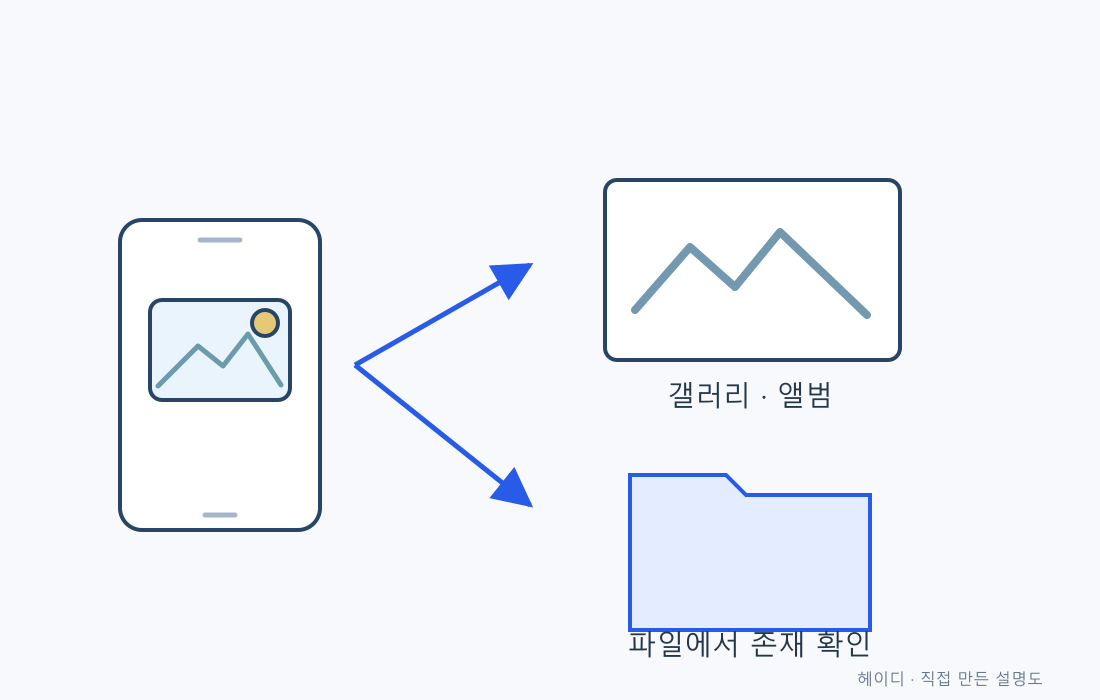
사진을 본 것과 기기에 저장한 것을 구분합니다
채팅방에 작은 사진이 보이는 것은 대화 화면에 표시되었다는 뜻입니다. 휴대폰 갤러리에 보관했는지 확인하려면 사진을 열고 저장 동작을 한 뒤 결과를 봐야 합니다. 먼저 다시 받을 수 있는 중요하지 않은 사진 한 장으로 확인하세요.
이 글의 구체적인 파일 확인 경로는 갤럭시 기준입니다. 아이폰은 사진 앱과 카카오톡의 사진 접근 설정을 확인하되, 아래 갤럭시 폴더 경로를 그대로 찾지는 마세요.
참고: 삼성전자서비스 — 삼성전자서비스: 다운로드한 파일의 앱별 저장 위치 · 삼성전자서비스 — 삼성전자서비스: 갤러리에서 사진·동영상이 안 보이는 경우 · Google 고객센터 — Android 고객센터: 앱 권한 변경
갤럭시에서 먼저 확인할 순서
- 카카오톡에서 해당 사진을 크게 열고 다운로드·저장 아이콘을 확인합니다. 저장 완료 안내나 오류 문구를 읽습니다.
- 갤러리에서 사진 전체 목록과 앨범 목록을 모두 봅니다. KakaoTalk 이름의 앨범이 있다면 열어 봅니다.
- 없다면 내 파일의 이미지 분류나 최근 파일을 확인합니다. 삼성 안내에는 카카오톡 다운로드 폴더도 예시로 나오지만 버전에 따라 이름이 다를 수 있습니다.
- 갤러리의 정렬 기준이 촬영 날짜라면 예전에 찍은 사진이 목록 맨 아래나 과거 날짜에 있을 수 있어 날짜도 살핍니다.
- 내 파일에서 열리는지와 갤러리에서만 안 보이는지를 구분해 메모합니다.
증상에 따라 다음 확인이 달라집니다
| 상황 | 확인할 내용 |
|---|---|
| 저장 오류가 표시됨 | 휴대폰 여유 공간, 해당 사진을 다시 받을 수 있는지, 카카오톡 권한 요청 확인 |
| 내 파일에는 있고 갤러리에만 없음 | 숨긴 앨범·표시 설정과 갤러리 문제 확인. 파일을 다시 삭제·다운로드하기 전에 원본 보관 |
| 다른 사진도 모두 보이지 않음 | 갤러리·시스템 미디어 접근 관련 제조사 안내 확인 |
| 오래된 채팅 사진이 열리지 않음 | 원본 만료 여부 확인. 보낸 사람에게 재전송 요청; 복구된다고 단정하지 않기 |
권한은 필요한 앱의 항목만 살펴봅니다
안드로이드에서는 설정 → 앱 → 카카오톡 → 권한에서 사진·동영상 관련 항목을 확인할 수 있습니다. 운영체제에 따라 항목 이름과 허용 범위가 다릅니다. 사진 저장과 관계없는 연락처·위치 권한까지 한꺼번에 허용할 필요는 없습니다.
삼성전자는 파일은 존재하지만 갤러리에서만 표시되지 않는 일부 경우에 시스템의 다운로드 관리자·미디어 접근 설정을 확인하도록 안내합니다. 이 단계는 증상이 해당될 때 제조사 안내에 맞춰 진행하고, 모르는 시스템 설정을 여러 개 동시에 바꾸지 마세요.
앱 삭제·데이터 초기화는 첫 번째 해결책이 아닙니다
대화와 사진이 충분히 보관됐는지 모른다면 카카오톡 삭제나 데이터 초기화부터 하지 않습니다. 우선 오류 문구, 휴대폰 모델, 앱 버전, 저장 시각을 기록해 문의하세요.
“저장 완료는 나오지만 내 파일에는 있고 갤러리에는 없습니다”처럼 두 위치의 차이를 알려 주면 원인을 좁히기 쉽습니다. 상담용 화면을 보낼 때는 대화 내용과 다른 사람의 사진을 가려 주세요.