정부24 출력 문제는 서류 발급 상태, 문서 창, 컴퓨터의 프린터 연결을 나누어 확인하면 편리합니다. 불필요한 재신청 전에 점검할 순서와 문의 내용을 정리했습니다.
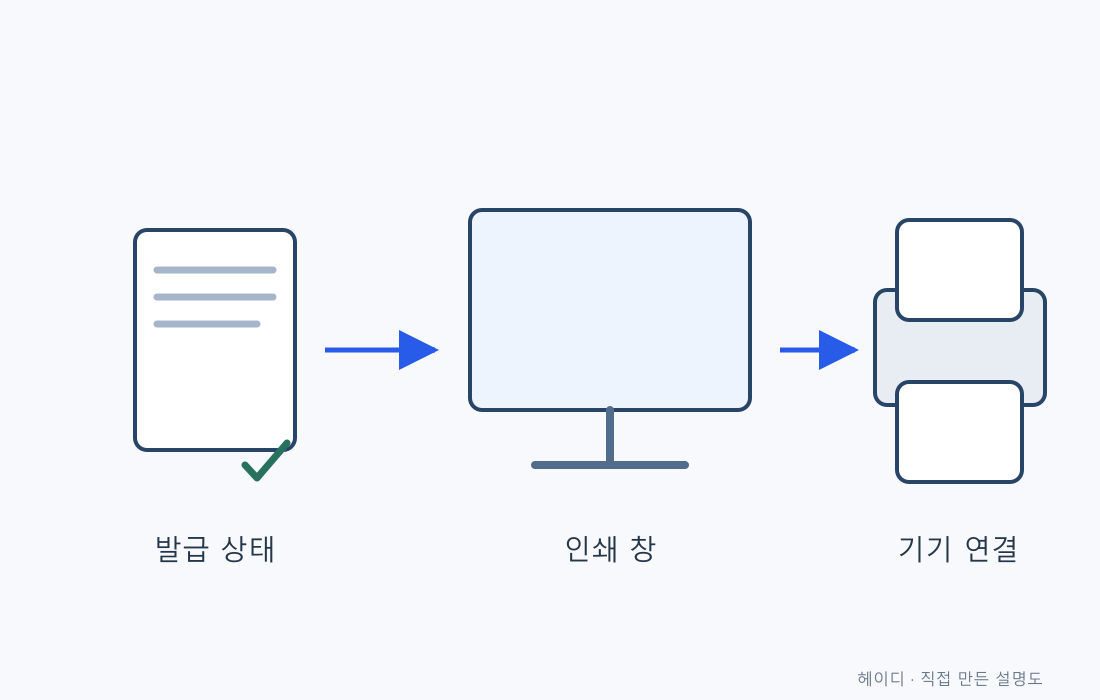
문서 발급과 프린터 문제를 먼저 나눕니다
신청이 아직 처리 중이면 프린터를 고쳐도 출력할 문서가 나타나지 않습니다. 정부24의 나의 신청내역·서비스 신청내역에서 해당 민원 상태와 수령 방법을 먼저 읽으세요. 열람용인지 출력 가능한 발급 문서인지도 구분합니다.
출력 버튼을 누른 뒤 문서 창이 아예 안 뜨는 경우와, 문서는 보이지만 프린터 목록이 비어 있는 경우는 다른 문제입니다. 화면의 정확한 문구를 적어 두면 필요한 조치를 고르기 쉽습니다.
참고: 정부24 — 정부24 외국인 이용 가이드: 신청 내역과 출력 · 정부24 — 정부24: 2023년 특정 Edge 버전 PDF 저장 오류 안내
어디에서 막혔는지 확인합니다
| 상황 | 확인할 내용 |
|---|---|
| 문서 출력 버튼이 없음 | 처리 상태, 수령 방법, 발급 가능한 기간과 해당 서비스 안내 확인 |
| 버튼을 눌러도 창이 안 열림 | 주소창 주변의 팝업 차단 표시 확인. 정상 정부24 문서 창인지 확인한 뒤 필요한 사이트만 허용 |
| 문서는 열리나 프린터 없음 | 컴퓨터의 프린터 등록·연결 상태 확인 |
| 프린터는 있으나 종이가 안 나옴 | 선택한 기기 이름, 전원·용지·오류 표시·대기 작업 확인 |
일반 문서 한 장으로 프린터를 먼저 확인하세요
- 프린터 전원과 용지, USB 또는 네트워크 연결을 확인합니다.
- 컴퓨터 설정의 프린터 목록에서 집에서 쓰는 기기 이름이 보이는지 확인합니다.
- 개인정보 없는 간단한 문서를 인쇄해 봅니다. 이것도 안 되면 정부24보다 기기·연결 문제를 먼저 해결합니다.
- 일반 문서가 나오면 정부24 문서 창으로 돌아가 같은 프린터를 선택합니다.
- 용지 크기와 미리보기를 확인하고 한 부만 출력해 글씨·문서 하단이 잘리지 않았는지 살핍니다.
이렇게 보이면 됩니다. 일반 문서와 정부24 문서 중 어느 쪽에서만 문제가 생기는지 구분하면 됩니다.
PDF 저장은 현재 문서의 선택지를 확인합니다
문서에 PDF 저장이 제공되는 경우에는 저장한 파일을 다시 열어 페이지 수와 하단 내용이 정상인지 확인하세요. 모든 민원·출력 환경에서 같은 선택지가 제공된다고 가정하지 않습니다. 제출처가 원본·전자증명서 등 특정 방식을 요구하는지도 따로 확인합니다.
정부24에는 2023년 특정 Edge 버전의 PDF 저장 오류 안내가 남아 있습니다. 오래된 안내에 나온 오류를 지금도 모든 PC에서 발생하는 문제로 단정하거나, 그 이유만으로 브라우저를 오래된 버전으로 바꾸지는 마세요.
문의할 때는 오류와 환경을 함께 전달합니다
“민원명 ○○, 처리 상태는 완료, 문서 창은 열리지만 ○○ 프린터가 목록에 없습니다. 일반 문서는 인쇄됩니다. 운영체제는 ○○, 브라우저는 ○○입니다”라고 설명해 보세요.
같은 서류를 반복 신청하기 전에 기존 신청 내역과 비용 발생 여부를 확인합니다. 고객센터에 화면을 보낼 때는 주민등록번호·주소 등 서류의 개인정보를 가리고, 오류 영역만 전달하세요.