컴퓨터 오류나 안내 화면을 가족에게 보여 주고 싶을 때 화면 일부를 이미지로 저장할 수 있습니다. Windows의 캡처 도구로 필요한 부분만 찍고, 이름을 정해 저장한 뒤 실제 파일을 다시 여는 순서입니다.
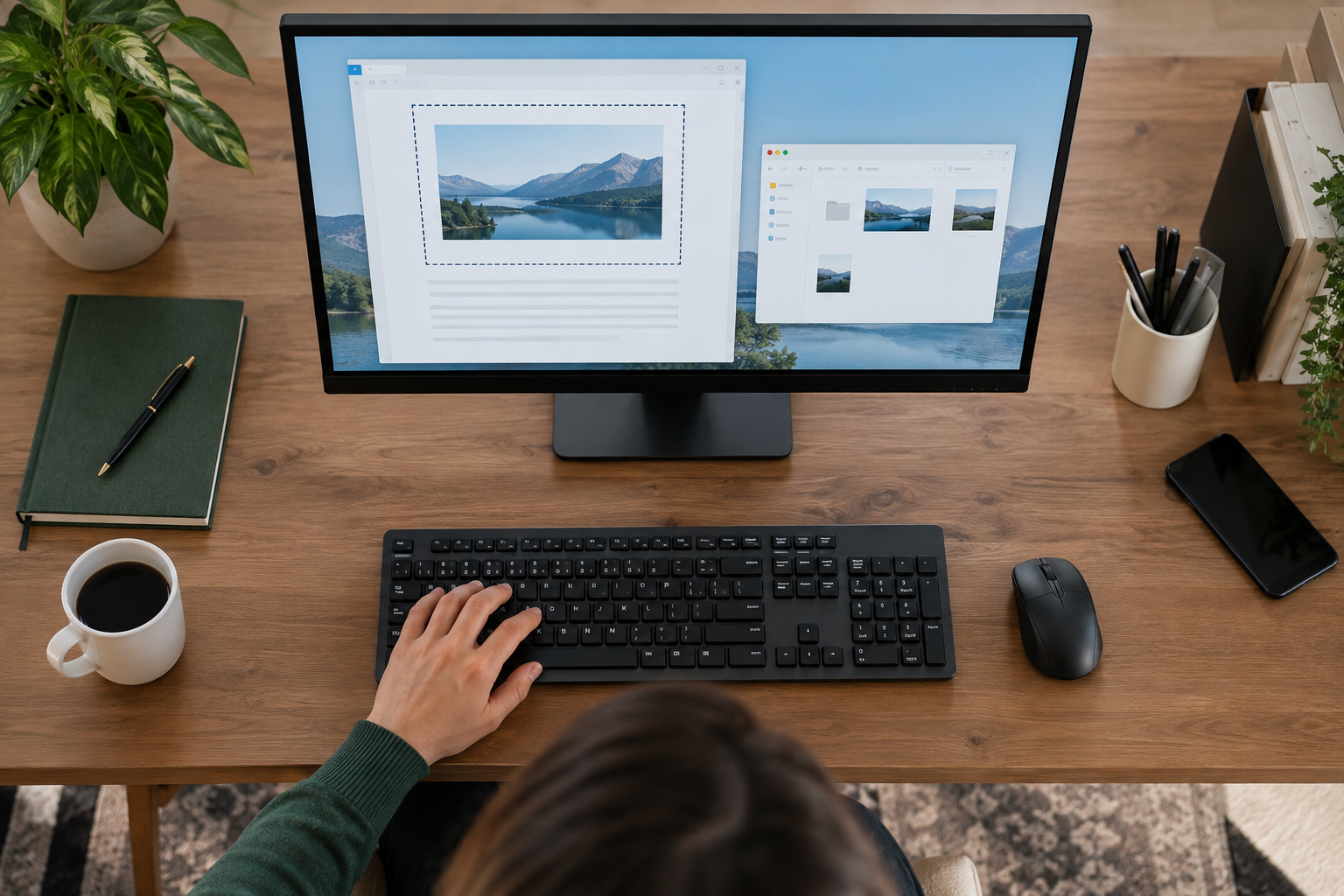
화면 캡처는 보이는 내용을 이미지로 남기는 일입니다
캡처는 카메라로 모니터를 찍는 대신, 화면의 내용을 컴퓨터 안에서 이미지로 만드는 기능입니다. 원래 프로그램의 문서를 저장하는 일과는 다릅니다. 긴 웹페이지 전체가 아니라 선택한 화면 부분만 남길 수도 있습니다.
Windows 11 또는 Windows 10의 캡처 도구를 기준으로 설명합니다. 설치된 버전에 따라 버튼 이름과 자동 저장 여부가 다를 수 있어, 여기서는 직접 파일 이름과 저장 위치를 확인하는 방법을 사용합니다.
먼저 보여 주면 안 되는 부분을 정리합니다
비밀번호, 주민등록번호, 계좌 정보, 가족의 대화가 화면에 보이면 캡처 범위에서 제외하세요. 화면 전체를 찍고 나중에 가리기보다 필요한 오류 문구만 선택하는 편이 간단합니다. 중요한 문서라면 공유 전에 내용 자체도 확인해야 합니다.
예를 들어 오류를 문의하려면 오류 문구와 프로그램 이름이 보이면 도움이 됩니다. 바탕화면의 모든 파일 목록까지 함께 담을 필요는 없습니다. 이 예시는 특정 오류에 대한 진단이 아니라 정보 전달 방법입니다.
필요한 부분을 캡처하는 순서
- 저장하려는 화면을 컴퓨터에 띄웁니다.
- 키보드에서 Windows 로고 키와 Shift, S를 함께 누릅니다.
- 사각형으로 캡처하는 모드를 선택합니다.
- 마우스 왼쪽 버튼을 누른 채 필요한 영역을 대각선으로 끌고 놓습니다.
- 캡처 알림이나 캡처 도구 창에서 결과 이미지를 엽니다.
이렇게 보이면 됩니다. 캡처 도구 안에 방금 선택한 화면 부분이 이미지로 표시됩니다. 이것만으로 저장 위치까지 확인된 것은 아닙니다.
이름을 정하고 저장한 파일을 찾습니다
붙여넣기는 되는데 첨부할 파일이 안 보이나요? 그림판을 열고 Ctrl+V를 눌러 보세요. 방금 캡처한 화면이 나타나면 그림판에서 PNG로 저장하고 저장 위치를 적어 둡니다. 이전에 복사한 그림이 나타나면 필요한 창을 다시 캡처하세요. 첨부 전에는 저장한 PNG를 열어서 문의할 오류 문구가 읽히고 알림이나 계정 주소가 잘렸는지 확인합니다.
- 캡처 도구의 저장 또는 다른 이름으로 저장을 선택합니다.
- 찾기 쉬운 사진 폴더 안의 위치를 선택합니다.
- “문의화면-2026-09-13.png”처럼 알아볼 이름을 입력합니다.
- 저장을 누릅니다.
- 파일 탐색기에서 방금 고른 위치를 열어 같은 이름의 이미지를 두 번 클릭합니다.
단축키나 알림이 잘 안 될 때
시작 메뉴에서 “캡처 도구”를 검색해 열고 새 캡처 기능을 사용할 수 있습니다. 키 세 개를 동시에 누르기 어렵다면 이 방법부터 시도하세요. 영역을 잘못 선택했으면 Esc로 취소하고 다시 시작할 수 있습니다.
캡처 이미지를 붙여넣을 수 있다는 사실과 파일로 저장되어 있다는 사실은 다릅니다. 가족에게 보내기 전에 실제 이미지 파일을 열어 글자가 읽히는지, 민감한 부분이 포함되지 않았는지 확인하세요. 파일 선택만 하고 전송은 별도로 결정하면 됩니다.